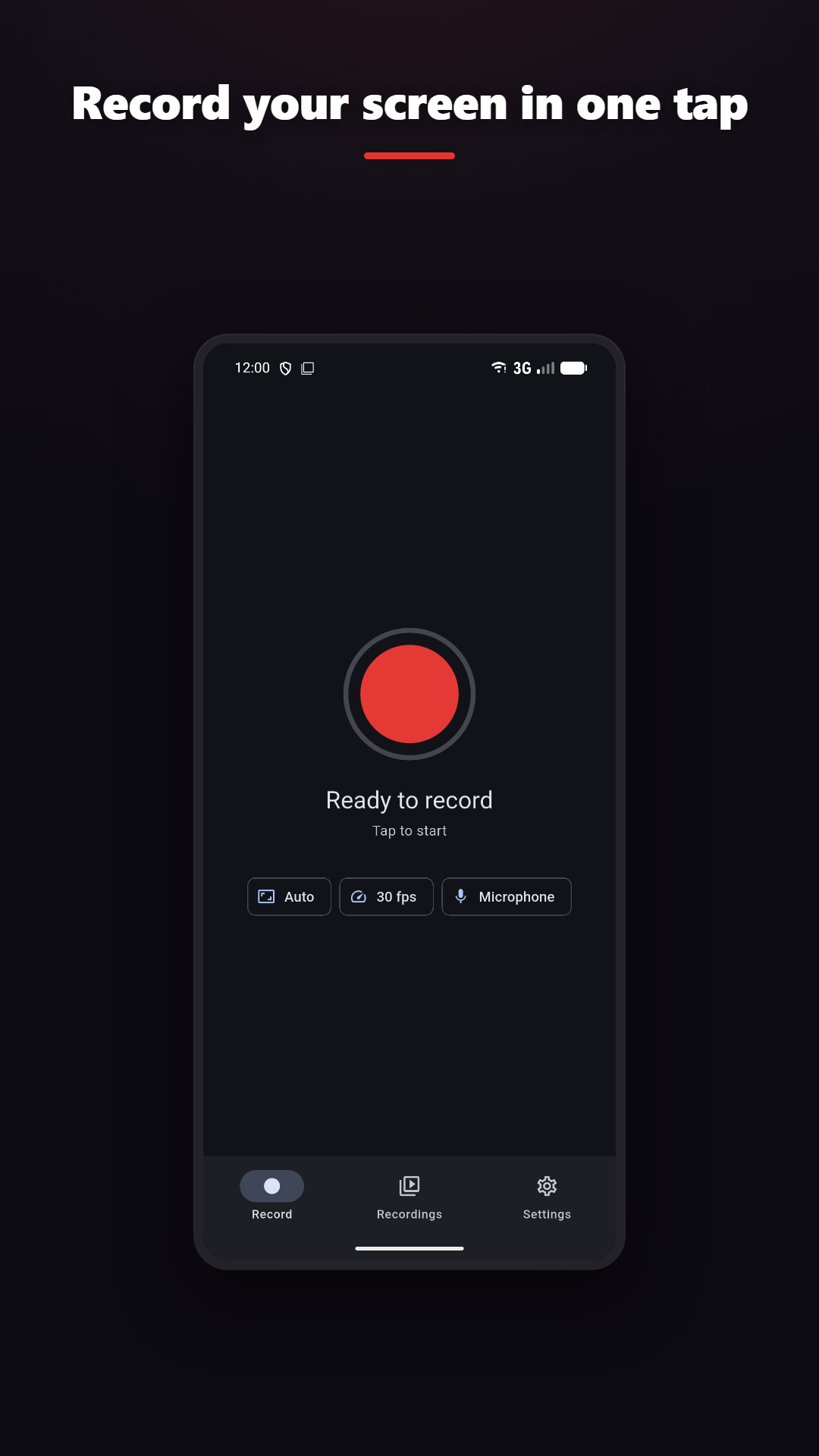
Kaydı bildirim panelinden tek dokunuşla başlat veya durdur. Mikrofon isteğe bağlıdır. Sessiz kayıt yapabilirsin: ekran kaydedilir, ses kaydedilmez. İzni daha sonra Ayarlar'dan da verebilirsin.
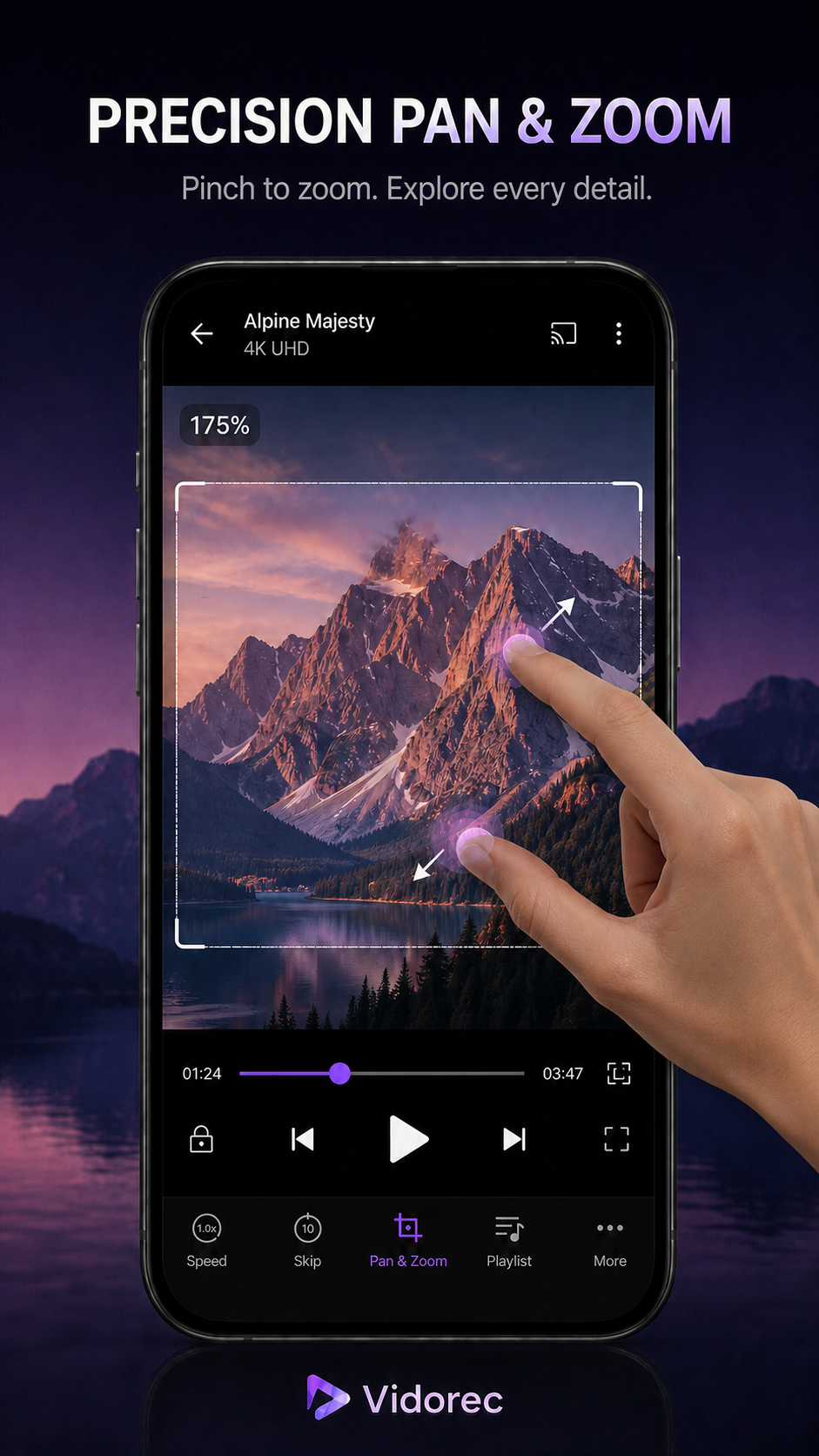
Media Player - Vidorec Kaydır - Yakınlaştır - Kesintisiz
Cihazından bir video aç, kaydırma ve yakınlaştırmayla izlemeye başla. Vidorec, kitaplığına göz atamaz. Yalnız senin seçtiğin dosyayı açar; medyayı, dosya adını ya da yolunu hiçbir yere göndermez.
Medya araçları hızlı, dürüst ve sana ait hissettirmeli.
01
Zorunlu hesap yok
Normal kayıt ve yerel oynatma için üyelik gerekmez.
02
Videoların cihazında kalır
Vidorec, kitaplığına göz atamaz. Yalnız senin seçtiğin dosyayı açar; medyayı, dosya adını ya da yolunu hiçbir yere göndermez.
03
Dürüst uyumluluk
Bu dosyanın içindeki video biçimini bu cihaz desteklemiyor.
REHBERLER
Önce net cevap. Sonra gerçek derinlik.
Ekran kaydı ve video oynatma aramalarına doğrudan, kaynaklı ve ürün gerçeğiyle uyumlu yanıtlar.
RECORD
Sesli ekran kaydı nasıl alınır?
Sesli ekran kaydı için kayıttan önce doğru ses kaynağını seç: anlatım için mikrofon, oyun veya uygulama sesi için cihaz sesi, desteklenen durumlarda ikisi için karma ses. Android'de dahili ses kaydı Android 10 veya üzerini ve kaydedilen uygulamanın izin vermesini gerektirir. Önce kısa bir deneme kaydı yap.
Akıcı oyun ve anlaşılır eğitim videosu nasıl kaydedilir?
Akıcı oyun veya eğitim videosu için otomatik kaliteyle başla, kısa bir performans testi yap ve ayarlardaki en büyük sayı yerine kararlı kareleri önceliklendir. İzin verilen oyun sesi için cihaz sesini kullan, yalnız anlatım gerekiyorsa mikrofon ekle; kodlayıcı için yeterli depolama ve sıcaklık payı bırak.
İyi bir çevrimdışı video oynatıcı seçtiğin dosyaları yüklemeden açar, desteklenmeyen biçimleri açıkça anlatır, kaldığın yeri hatırlar ve temel kontrolleri erişilebilir tutar. Altyazı, ses parçası seçimi, resim içinde resim, arka planda oynatma ve hassas yakınlaştırma ara. Codec, HDR ve 4K desteğinin cihaz kod çözücüsüne bağlı olduğunu unutma.
MP4, MKV ve WebM; video, ses ve bazen altyazı taşıyan kapsayıcılardır. H.264, HEVC, VP9 ve AV1 içerideki videoyu sıkıştıran codec'lerdir. Oynatma için oynatıcı ve cihazın kapsayıcı, codec, profil, çözünürlük ve ses birleşimini desteklemesi gerekir. Tanıdık bir dosya uzantısı tek başına uyumluluk garantisi değildir.